Promptly IX — LGF LIMA 2026
Guía completa de funcionalidades organizadas por rol: Administrador, Empresa y Anfitrión.
Resumen de acceso a módulos según el rol asignado
| Módulo | Admin | Empresa | Anfitrión |
|---|---|---|---|
| Inicio de sesión | ✔ | ✔ | ✔ |
| Dashboard Admin | ✔ | ✘ | ✘ |
| Gestión de Empresas | ✔ | ✘ | ✘ |
| Gestión de Salas | ✔ | ✘ | ✘ |
| Gestión de Usuarios | ✔ | ✘ | ✘ |
| Configuración del sistema | ✔ | ✘ | ✘ |
| Mapa de Stands (liberar cualquier stand) | ✔ | ✘ | ✘ |
| Mapa de Stands (reservar / ver) | ✔ | ✔ | ✘ |
| Agenda de Salas | ✔ | ✔ | ✘ |
| Panel de empresa | ✔ | ✔ | ✘ |
| Check-in de asistentes | ✔ | ✘ | ✔ |
Acceso al sistema · Todos los roles
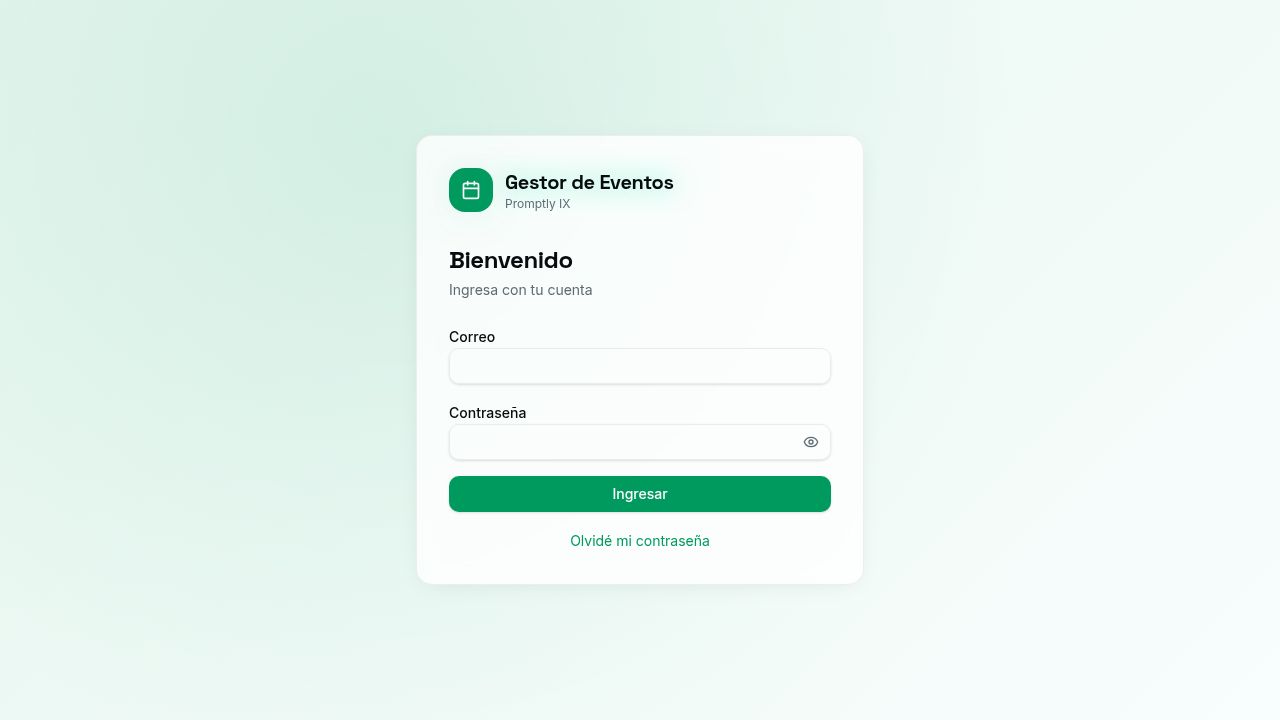
Escribe el correo con el que fuiste registrado en el sistema.
Escribe tu contraseña. Usa el ícono 👁 para mostrar u ocultar el texto.
El sistema valida las credenciales. Si son correctas, redirige automáticamente según el rol: Admin → Panel admin, Empresa → Panel empresa, Anfitrión → Check-in.
En la pantalla de login, haz clic en el enlace inferior.
Escribe tu correo registrado en el diálogo que aparece y haz clic en "Enviar enlace de recuperación".
Recibirás un email de LGF LIMA 2026 con un botón "Restablecer mi contraseña". El enlace es válido por 1 hora.
En la página de restablecimiento, ingresa tu nueva contraseña (mínimo 8 caracteres), confírmala y haz clic en "Guardar nueva contraseña". Usa el ícono 👁 para verificar lo que escribes.
Rol Administrador · /admin
El Dashboard es la primera pantalla que ve el administrador al iniciar sesión. Muestra estadísticas en tiempo real del evento y permite realizar configuraciones globales.
Total de asistentes en la base de datos, independientemente de si ya ingresaron o no.
Cantidad de stands que ya tienen una empresa asignada vs. el total disponible.
Total de bloques horarios de capacitación confirmados en todas las salas.
Gráfico de barras que muestra la distribución de check-ins por hora del día actual. Permite identificar los momentos de mayor afluencia para optimizar el personal en la entrada.
Haz clic en "Guardar" para aplicar las fechas. Los badges de días de feria se actualizan automáticamente.
Interruptor que activa o desactiva el acceso de las empresas al mapa de stands y agenda de salas.
Las empresas pueden reservar stands y agendar capacitaciones normalmente.
El mapa y la agenda pasan a ser solo visualización. Ninguna empresa puede hacer cambios hasta que el admin desactive el modo.
Busca asistentes por nombre o DNI usando la barra de búsqueda. Los resultados se muestran en tabla con edición inline:
| Campo editable | Descripción |
|---|---|
| Nombres | Editable directamente en la celda. Se guarda al perder el foco. |
| Apellidos | Editable directamente en la celda. Se guarda al perder el foco. |
| Correo | Editable directamente en la celda. Se guarda al perder el foco. |
| DNI/Doc | Solo lectura (identificador único). |
| Origen | Badge que indica si el asistente se registró en el evento general o en una sala específica. |
Rol Administrador · /admin/empresas
Administra todas las empresas participantes de la feria: su tipo de stand, cuota de horas para capacitaciones y familia a la que pertenecen.
| Columna | Descripción |
|---|---|
| Nombre | Razón social o nombre comercial de la empresa. |
| Tipo | Badge de color: Tipo A Tipo B Tipo C — determina qué stands puede reservar. |
| Familia | Número de familia/grupo al que pertenece la empresa. |
| Stands | Cantidad de stands contratados (cupo máximo de reserva). |
| Horas disp. | Total de horas de capacitación asignadas a la empresa. |
| Acciones | Botones de editar ✏️ y eliminar 🗑️. |
Haz clic en "+ Crear" (nueva empresa) o el ícono ✏️ (editar). Se abre un formulario con los siguientes campos:
Rol Administrador · /admin/salas
Configura los salones de capacitación disponibles durante la feria y genera automáticamente los bloques horarios reservables por las empresas.
Cada sala se muestra como una tarjeta con:
Botón de acción global que elimina los slots vacíos existentes y los recrea basándose en las fechas actuales de la feria.
Rol Administrador · /admin/usuarios
Administra todos los usuarios del sistema: crea cuentas, asigna roles, envía invitaciones por correo y gestiona el estado de acceso.
| Columna | Descripción |
|---|---|
| ☑ Selección | Checkbox para seleccionar usuarios y realizar acciones masivas. |
| Usuario | Nombre completo + correo electrónico. |
| Rol | Admin Empresa Anfitrión |
| Estado | Activo o Inactivo |
| Empresa | Empresa vinculada (si aplica). |
| Contacto | Cargo y teléfono del usuario. |
| Acciones | ✏️ Editar · 🔑 Enviar reset de contraseña · 🔘 Activar/Desactivar |
Haz clic en "+ Nuevo Usuario". Se abre un diálogo con los siguientes campos:
Marca los checkboxes de los usuarios a invitar.
Aparece en el header cuando hay usuarios seleccionados.
Cada usuario recibe un email de bienvenida con sus datos de acceso e instrucciones para configurar su contraseña.
Rol Administrador · /admin/configuracion
Módulo técnico para gestionar parámetros clave del sistema como colores de stands, etiquetas y variables globales.
| Columna | Descripción |
|---|---|
| # | ID único del registro. |
| Discriminante | Categoría del parámetro (ej. COLOR_STAND, TIPO_STAND, SISTEMA). |
| Código | Nombre clave del parámetro (ej. A, B, C, MODO_LECTURA). |
| Valor | Valor del parámetro (ej. #066bb0 para color azul, "Stand Azul" para etiqueta). |
| Estado | Activo / Inactivo. |
COLOR_STAND / A → Color hexadecimal del Stand Tipo ATIPO_STAND / A → Nombre del Stand Tipo A (ej. "Stand Azul")SISTEMA / MODO_LECTURA → "1" activa modo solo lectura globalmente
Usa el filtro "Discriminante" para ver solo los parámetros de una categoría. El botón "Limpiar filtros" restaura la vista completa.
Rol Administrador · /empresa/mapa (con acceso admin)
El administrador tiene capacidades especiales en el mapa de stands que no están disponibles para las empresas.
| Acción | Descripción |
|---|---|
| Ver el mapa | ✅ Puede ver todos los stands con sus estados y empresa asignada. |
| Liberar cualquier stand | ✅ Puede hacer clic en cualquier stand reservado, sin importar la empresa o tipo, para marcarlo a liberar. |
| Reservar stands | ❌ No puede reservar stands (no tiene empresa a la cual asignarlos). |
Al hacer clic en "Guardar", los stands marcados se liberan y se envía un correo automático a los usuarios de la(s) empresa(s) afectada(s).
| Acción | Descripción |
|---|---|
| Reservar stands de su empresa | ✅ Puede seleccionar stands del tipo de su empresa dentro del cupo contratado. |
| Liberar sus propios stands (guardados) | ✅ Puede liberar stands que su empresa ya guardó. |
| Liberar stands de otras empresas | ✅ Puede hacer clic en stands "tomados" por otras empresas para liberarlos. |
Rol Empresa · /empresa
Primera pantalla al iniciar sesión como empresa. Muestra el resumen de participación y da acceso rápido a los dos módulos principales.
Muestra actual / contratado (ej. "2 / 3"). Cuántos stands de tu cupo ya están confirmados en el mapa.
Número de bloques de capacitación que tu empresa tiene agendados.
Total de ponentes registrados que pueden ser asignados a capacitaciones.
También se muestra el badge de tipo de empresa (Tipo A, Tipo B o Tipo C) que determina qué stands puedes reservar.
Acceso directo al Mapa de Stands para elegir y reservar tu espacio en la feria.
Acceso directo a la Agenda de Salas para programar tus sesiones de capacitación.
Rol Empresa · /empresa/mapa
Mapa interactivo del plano de la feria donde la empresa elige y reserva sus espacios físicos. El mapa se sincroniza en tiempo real con todas las sesiones abiertas.
| Color / Estado | Significado | Acción disponible |
|---|---|---|
| A01 | Disponible — sin empresa asignada, del tipo correcto | Clic para seleccionar |
| A01 ✓ | Mío — reservado por mi empresa | Clic para marcar a liberar (solo admin puede deshacer si ya está guardado) |
| A01 ✕ | Tomado — reservado por otra empresa | No disponible para empresa |
| 🔒 B01 | Bloqueado — tipo de stand incompatible con tu empresa | No disponible |
| ⊘ A01 | Cupo lleno — ya alcanzaste el máximo de stands contratados | No disponible |
Solo los stands de tu tipo (A, B o C) aparecen disponibles para selección. Los demás muestran 🔒.
El stand cambia a color sólido con ✓ y borde punteado, indicando que está seleccionado pero no guardado.
El badge superior muestra "X / Y seleccionados". Puedes seleccionar múltiples stands hasta agotar tu cupo.
El botón verde aparece cuando hay cambios pendientes. Al hacer clic, el sistema reserva todos los stands seleccionados de forma atómica en la base de datos.
Se muestra un mensaje de éxito y se envía automáticamente un correo a todos los usuarios de tu empresa con el detalle de los stands reservados.
Al posicionar el cursor sobre cualquier stand, aparece un tooltip en la esquina superior del mapa con:
Rol Empresa · /empresa/agenda
Sistema de agendamiento donde las empresas programan sus sesiones de capacitación en los salones disponibles durante la feria.
Badge que muestra X / Y h usadas. La empresa no puede agendar más horas de las contratadas.
Dropdown para cambiar entre los días de la feria y ver la disponibilidad de cada jornada.
Grilla horaria: Matriz con Hora en filas y Sala en columnas. Cada celda muestra el estado del slot:
| Ícono / Color | Estado | Disponible para |
|---|---|---|
| ➕ (verde) | Libre — disponible para reservar | Mi empresa |
| 🔒 (gris) | Ocupado por otra empresa | Solo lectura |
| ✅ (verde sólido) | Mis capacitaciones | Editar o cancelar |
Elige el día de la feria en el selector superior.
Se abre el diálogo de reserva. Solo se puede abrir si tienes horas disponibles en tu bolsa.
Ingresa el título de la capacitación y selecciona o crea un ponente.
La celda pasa a color verde ✅ y se descuenta 1 hora de tu bolsa. La grilla se actualiza en tiempo real para todos.
Campos del formulario de reserva:
Agregar un nuevo ponente (inline):
Se abre el diálogo con los datos actuales.
Para modificar, cambia los datos y guarda. Para cancelar, usa el ícono de papelera — el slot queda libre nuevamente y la hora regresa a tu bolsa.
Rol Anfitrión · /checkin
Módulo optimizado para dispositivos móviles. Permite registrar el ingreso de asistentes al evento general o a salas específicas de capacitación, mediante escáner de código de barras/QR o búsqueda manual por documento.
Check-in general para la entrada a la feria. Registra el ingreso del asistente al evento principal.
Check-in específico para una capacitación. Selecciona la sala y el bloque horario para controlar el aforo del salón.
Número de asistentes en la base de datos para este evento/sala.
Cuántos asistentes ya completaron su check-in.
Ratio actual de ingresos vs. registrados.
Se activa el escáner de cámara. En iOS: se usa el sistema de visión nativo. En Android: se aplica limpieza automática del texto decodificado.
El escáner lee el código de barras PDF417 del DNI peruano o QR de identificación.
✅ Encontrado y no ingresado: Suena "ding", se registra el ingreso, el nombre aparece en la lista verde.
❌ No encontrado: Suena "buzzer", se abre el formulario de registro.
⚠️ Ya ingresó: Toast de advertencia, no se duplica el registro.
Alterna entre DNI (8 dígitos) y CE/Pasaporte usando el selector junto al campo.
Escribe el número en el campo de búsqueda y presiona Enter o el botón de búsqueda.
El sistema busca en la base de datos y responde con audio y mensaje visual.
Si el DNI no está en el sistema, se abre automáticamente un formulario de registro rápido:
Al confirmar, el asistente se registra y hace check-in en un solo paso. Queda visible inmediatamente en la lista de ingresos.
Lista con borde verde. Muestra nombre, documento y hora exacta de ingreso. Ordenados de más reciente a más antiguo.
Lista con borde ámbar. Asistentes registrados que aún no han ingresado. Muestra nombre y documento.
Usa la barra de búsqueda sobre las listas para filtrar por nombre o documento sin necesidad de hacer check-in.
Envíos automáticos del sistema
| Evento disparador | Destinatario | Contenido del correo | Acción requerida |
|---|---|---|---|
| Admin selecciona usuarios y hace clic en "Enviar invitación" | Usuarios seleccionados | Bienvenida, credenciales de acceso e instrucciones de primer ingreso | Automático |
| Admin hace clic en 🔑 (reset) junto a un usuario | El usuario específico | Enlace seguro para restablecer contraseña (válido 1 hora) | Automático |
| Usuario hace clic en "Olvidé mi contraseña" | El propio usuario | Enlace seguro para restablecer contraseña (válido 1 hora) | Automático |
| Empresa/Admin guarda cambios en el mapa de stands | Todos los usuarios de la empresa afectada | Lista de stands reservados (verde) y liberados (rojo) con el detalle de quién realizó la acción | Automático al guardar |
| Admin libera stands de otra empresa desde el mapa | Usuarios de la empresa cuyos stands fueron liberados | Notificación de liberación con stands afectados y nombre del administrador | Automático al guardar |
Soluciones a situaciones comunes
| Situación | Solución |
|---|---|
| No puedo iniciar sesión | Verifica que el correo sea correcto. Usa "Olvidé mi contraseña" si no recuerdas tu clave. Si tu cuenta está inactiva, contacta al administrador. |
| No puedo reservar stands | Verifica que tu empresa tenga tipo asignado y stands contratados > 0. Si el Modo Lectura está activo, el administrador debe desactivarlo. |
| El stand que seleccioné lo tomó otra empresa | El sistema detecta la concurrencia automáticamente. El mapa se actualiza y recibirás un aviso con los stands perdidos. Selecciona otro stand disponible. |
| Quiero liberar un stand ya guardado | Solo el administrador puede liberar stands confirmados en la base de datos. Contacta al admin del evento. |
| No recibo el correo de invitación | Revisa la carpeta de spam. El admin puede reenviar la invitación desde la tabla de usuarios. |
| El escáner no lee el DNI | En iOS, asegúrate de dar permisos de cámara. En Android, mantén el documento estable bajo buena iluminación. Puedes ingresar el número manualmente si el escáner falla. |
| No tengo horas disponibles para agendar | El administrador debe incrementar la bolsa de horas de tu empresa en el módulo Empresas. |
| El mapa muestra fondo oscuro | El fondo del mapa debe ser blanco. Si aparece oscuro, puede ser un problema de caché del navegador — recarga la página (Ctrl+Shift+R). |